# Настройка VPN через туннель к VPS

#### Окружение для настройки.

- Имеется VPS с выделенным IP где-то в Европе. Там стоит Linux, в моем случае это Ubuntu. Нужно иметь на сервер права администратора. Сервер должен принимать соединения по ssh.
- Машина с Windows 10 или 11.
- VPS должен быть виден через ваше интернет-соединение. В моем случае у меня было два интернет-подключения: через мобильное соединение VPS виден не был, через проводное соединение видимость была.
- Не должно быть работающих VPN-соединений.

#### Установка туннеля.

Нужно открыть windows PowerShell от лица администратора.

В windows PowerShell нужно подключиться к вашему VPS:

```bash
ssh -D 0.0.0.0:1080 -N root@[IP_your_vps]

```

Windows может попросить подтвердить использование туннеля.

Если у вас нет ключа доступа к VPS, то потребуется ввести пароль для root.

Сессия откроется, это окно PowerShell нужно оставить открытым, оно "зависнет", то есть через туннель пойдет обмен.

Откройте другое окно PowerShell с обычными правами. Проверка соединения:

```bash
curl.exe --proxy socks5h://127.0.0.1:1080 https://api.ipify.org
```

Команда должна показать IP вашего VPS.

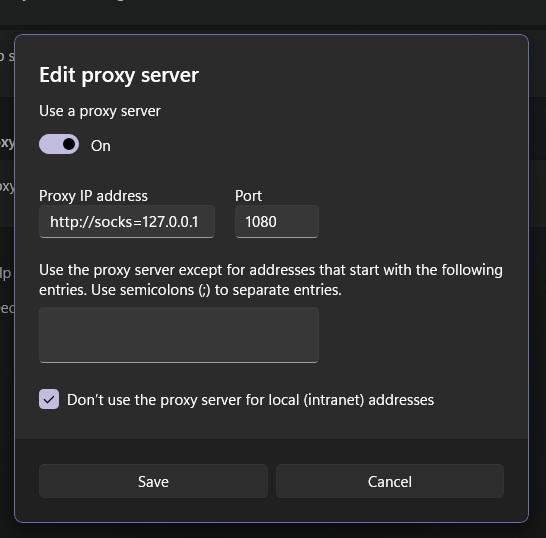
В настройках Windows есть раздел "proxy" его можно использовать для включения обмена, но с оговорками. Нужно иметь в виду, что туннель открывается только для протокола socks, для протоколов http и https он не работает. В поле "Proxy IP address" нужно прописать

```bash
socks=127.0.0.1:1080
```

в поле для значения порта ничего быть не должно.

<p class="callout warning">После того, как вы запишите эти настройки, они корректно пропишутся в реестр windows, но при редактировании оттуда будут взяты неверные значения. при повторной записи работа прокси сломается, ниже пример того, как интерпретирует эти настройки интерфейс windows:</p>

[![proxy-2.jpg](https://docs.consulting-plus.com/uploads/images/gallery/2026-06/scaled-1680-/proxy-2.jpg)](https://docs.consulting-plus.com/uploads/images/gallery/2026-06/proxy-2.jpg)

для корректной настройки лучше пользоваться PowerShell, чтобы посмотреть настройки используйте команду

```bash
 Get-ItemProperty 'HKCU:\Software\Microsoft\Windows\CurrentVersion\Internet Settings'
```

для установки протокола socks:

```bash
Set-ItemProperty 'HKCU:\Software\Microsoft\Windows\CurrentVersion\Internet Settings' ProxyServer 'socks=127.0.0.1:1080'
```

<p class="callout info">Нужно иметь в виду, что с таким proxy в вашем случае будут работать только те приложения, которые используют протокол socks. </p>

Не все приложения Windows используют системный SOCKS-прокси.

Например:

- браузеры обычно умеют
- некоторые программы используют WinINET/WinHTTP
- некоторые (включая часть Electron/Node-приложений) игнорируют системный SOCKS и требуют отдельной настройки

Для включения proxy используйте команду

```bash
Set-ItemProperty 'HKCU:\Software\Microsoft\Windows\CurrentVersion\Internet Settings' ProxyEnable 1
```

В обычном `cmd.exe` (или FAR например) аналог делается через `reg add`.

Включить прокси:

```
reg add "HKCU\Software\Microsoft\Windows\CurrentVersion\Internet Settings" /v ProxyEnable /t REG_DWORD /d 1 /f
```

Отключить прокси:

```
reg add "HKCU\Software\Microsoft\Windows\CurrentVersion\Internet Settings" /v ProxyEnable /t REG_DWORD /d 0 /f
```

Установить SOCKS-прокси:

```
reg add "HKCU\Software\Microsoft\Windows\CurrentVersion\Internet Settings" /v ProxyServer /t REG_SZ /d "socks=127.0.0.1:1080" /f
```

<div class="relative w-full mt-4 mb-1" id="bkmrk--1"><div class=""><div class="contents"><div class="border border-token-border-light border-radius-3xl corner-superellipse/1.1 rounded-3xl"><div class="relative h-full w-full border-radius-3xl bg-token-bg-elevated-secondary corner-superellipse/1.1 overflow-clip rounded-3xl lxnfua_clipPathFallback"><div class="relative"><div class=""><div class=""></div></div></div></div></div></div></div></div>Проверить текущие значения:

```
reg query "HKCU\Software\Microsoft\Windows\CurrentVersion\Internet Settings" /v ProxyEnable
reg query "HKCU\Software\Microsoft\Windows\CurrentVersion\Internet Settings" /v ProxyServer
```

После изменения реестра некоторые программы сразу подхватывают настройки, а некоторые — только после перезапуска. Чтобы уведомить Windows о смене настроек прокси без выхода из системы, можно выполнить:

```
RUNDLL32.EXE inetcpl.cpl,LaunchConnectionDialog
```

или просто перезапустить приложение (браузер, VS Code и т.п.).

### Пояснения по открытию туннеля от ChatGPT.

Вопрос:

<p class="callout info">что конкретно делает эта команда ssh -D 0.0.0.0:1080 -N root@\[IP\_your\_vps\]</p>

На вашем компьютере запускается **локальный SOCKS5-прокси** на порту `1080`.

Все программы, которые используют этот SOCKS-прокси, будут выходить в интернет через VPS.

Схема:

```
Приложение
    ↓
SOCKS5 127.0.0.1:1080
    ↓
SSH-соединение
    ↓
VPS
    ↓
Интернет
```

#### Разбор параметров

##### <span role="text">`ssh`</span>

Запускает SSH-клиент.

##### <span role="text">`root@IP_VPS`</span>

Подключается к VPS:

```
Пользователь: root
Сервер: IP_VPS
```

Например:

```
ssh root@38.242.220.114
```

##### <span role="text">`-D`</span>

Означает **Dynamic Port Forwarding**.

То есть SSH создаёт SOCKS-прокси.

Например:

```
-D 1080
```

создаёт:

```
SOCKS5 localhost:1080
```

Любая программа, умеющая SOCKS5, может его использовать.

##### <span role="text">`0.0.0.0:1080`</span>

Очень важный момент.

Если написать:

```
-D 1080
```

или

```
-D 127.0.0.1:1080
```

то SOCKS будет доступен только на локальном интерфейсе Windows.

WSL обычно не сможет к нему подключиться напрямую.

Если написать:

```
-D 0.0.0.0:1080
```

то SSH слушает на всех интерфейсах:

```
127.0.0.1
LAN IP
WSL gateway
и т.д.
```

<div class="relative w-full mt-4 mb-1" id="bkmrk--2"><div class=""><div class="contents"><div class="border border-token-border-light border-radius-3xl corner-superellipse/1.1 rounded-3xl"><div class="relative h-full w-full border-radius-3xl bg-token-bg-elevated-secondary corner-superellipse/1.1 overflow-clip rounded-3xl lxnfua_clipPathFallback"><div class="relative"><div class=""></div></div></div></div></div></div></div>##### <span role="text">`-N`</span>

Означает:

```
Не запускать shell на VPS
```

То есть:

❌ не открывать консоль Linux

✅ только держать туннель

Окно просто висит:

```
ssh -D ...
```

и прокси работает.

#### Что НЕ делает эта команда

Она НЕ создаёт полноценный VPN.

Не происходит автоматического перенаправления всего трафика.

Например в WSL:

```
curl https://api.ipify.org
```

по умолчанию всё ещё идёт напрямую.

А вот:

```
curl --proxy socks5h://172.31.32.1:1080 https://api.ipify.org
```

идёт через VPS.

#### Чем отличается от VPN

VPN:

```
Весь трафик
    ↓
VPN
    ↓
VPS
```

SSH SOCKS:

```
Только программы,
которые настроены на SOCKS
    ↓
VPS
```

#### Почему это удобно

Для связки:

```
Windows
 └─ WSL
     └─ VS Code
         └─ Continue
```

достаточно настроить Continue, VS Code или переменные окружения на использование SOCKS.

Тогда:

- Continue
- OpenAI API
- Gemini API
- GitHub Copilot

будут работать через VPS,

а остальной интернет останется обычным.

<p class="callout warning">Для дополнительной безопасности я бы рекомендовал использовать не `root`, а отдельного пользователя на VPS:</p>

```
ssh -D 0.0.0.0:1080 -N devadmin@IP_VPS
```

Это не влияет на работу туннеля, но считается хорошей практикой администрирования.